
Konfiguracja serwisów
Cel sekcji:
Ta dokumentacja opisuje, jak zarządzać serwisami w systemie – od tworzenia nowych integracji, przez przypisywanie uprawnień, po konfigurowanie drukarek dla usług drukowania. Dzięki temu administratorzy mogą łatwo integrować zewnętrzne systemy i usługi z portalem apteki.
Podstawowe informacje
Section titled “Podstawowe informacje”Serwisy to zewnętrzne systemy i usługi, które integrują się z portalem apteki. Każdy serwis może być jednym z dwóch typów:
- Usługa drukowania – serwis, który zarządza drukarkami i obsługuje zadania drukowania
- Integracja – serwis integrujący się z portalem poprzez API
Każdy serwis posiada unikatowe identyfikatory (id_klienta i sekret_klienta) umożliwiające autentykację oraz przypisane uprawnienia określające, jakie operacje może wykonywać.
Właściwości serwisu
Section titled “Właściwości serwisu”Każdy serwis posiada następujące właściwości:
- ID systemu (ID klienta) Wymagane – unikatowy identyfikator serwisu w systemie (nazwa systemowa)
- Przyjazna nazwa Wymagane – nazwa wyświetlana w interfejsie
- Typ serwisu Wymagane – rodzaj serwisu: Usługa drukowania lub Integracja
- Uprawnienia Konfigurowalne – określa, jakie operacje serwis może wykonywać w systemie
- Sekret klienta Poufne – klucz do autentykacji i autoryzacji serwisu
Przykładowa lista serwisów
Section titled “Przykładowa lista serwisów”| ID Klienta | Przyjazna nazwa | Typ serwisu |
|---|---|---|
printer_service_001 | Usługa drukowania | Usługa drukowania |
pharmacy_integration | Integracja Hurtowni | Integracja |
lab_printer_service | Drukarki Laboratorium | Usługa drukowania |
Widok w aplikacji
Section titled “Widok w aplikacji”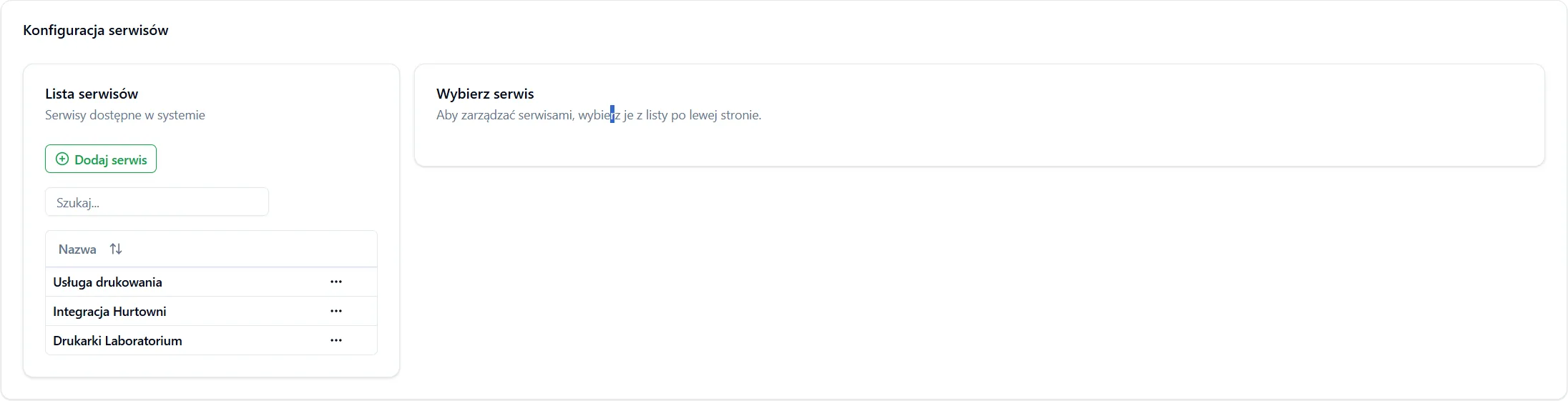
Tworzenie nowego serwisu
Section titled “Tworzenie nowego serwisu”Krok po kroku
Section titled “Krok po kroku”- Przejdź do sekcji Konfiguracja → Serwisy w menu głównym.
- Kliknij przycisk “Dodaj serwis”
- Zostanie wyświetlony formularz z następującymi polami:
- ID systemu (ID klienta) – podaj unikalny identyfikator serwisu (np.
printer_service_001) - Przyjazna nazwa – podaj nazwę wyświetlaną w systemie (np. “Usługa drukowania”)
- Typ serwisu – wybierz z listy: Usługa drukowania lub Integracja
- Uprawnienia – wybierz uprawnienia, które chcesz przypisać serwisowi (jak opisano poniżej w sekcji Uprawnienia serwisu)
- ID systemu (ID klienta) – podaj unikalny identyfikator serwisu (np.
- Kliknij przycisk “Zapisz”
Dialog z kluczami dostępu
Section titled “Dialog z kluczami dostępu”Po pomyślnym utworzeniu serwisu pojawia się dialog zawierający:
- ID klienta Publiczny – unikatowy identyfikator serwisu
- Sekret klienta Prywatny – klucz autoryzacji (jest wyświetlany tylko raz!)
Ważne: Skopiuj oba identyfikatory do bezpiecznego miejsca. Sekret klienta nie będzie już wyświetlony w interfejsie – możesz go tylko zregenerować.
Szczegóły serwisu
Section titled “Szczegóły serwisu”Dla każdego serwisu dostępna jest zakładka Szczegóły, gdzie możesz przeglądać i zarządzać jego konfiguracją.
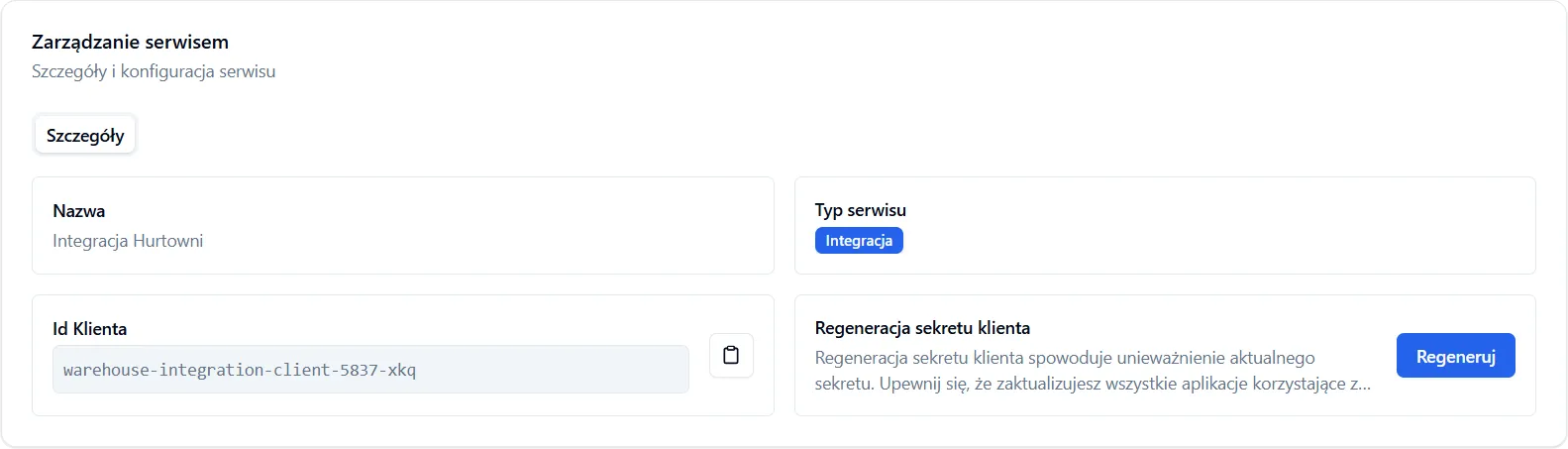
Informacje dostępne na karcie Szczegóły
Section titled “Informacje dostępne na karcie Szczegóły”- Przyjazna nazwa
- Typ serwisu
- ID klienta – unikatowy identyfikator
- Przycisk “Regeneruj sekret” – umożliwia wygenerowanie nowego klucza autoryzacji Stary sekret utraci ważność
Regeneracja sekretu klienta
Section titled “Regeneracja sekretu klienta”Jeśli uważasz, że sekret klienta został skompromitowany lub chcesz go zmienić:
- Na karcie Szczegóły kliknij przycisk “Regeneruj sekret”.
- Potwierdź akcję w wyświetlonym dialogu potwierdzenia.
- Pojawią się nowe identyfikatory – skopiuj je.
- Ważne: Stary sekret będzie już nieważny – pamiętaj, aby zaktualizować konfigurację serwisu zewnętrznego.
Uprawnienia serwisu
Section titled “Uprawnienia serwisu”Uprawnienia serwisu określają, jakie operacje może wykonywać w systemie. Podobnie jak w przypadku grup użytkowników, każdy serwis ma przypisane uprawnienia do różnych funkcji.
Zarządzanie drukarkami (dla serwisów drukowania)
Section titled “Zarządzanie drukarkami (dla serwisów drukowania)”Jeśli serwis jest typu Usługa drukowania, dostępna jest dodatkowa zakładka Drukarki, gdzie możesz konfigurować drukarki dostępne dla tego serwisu.
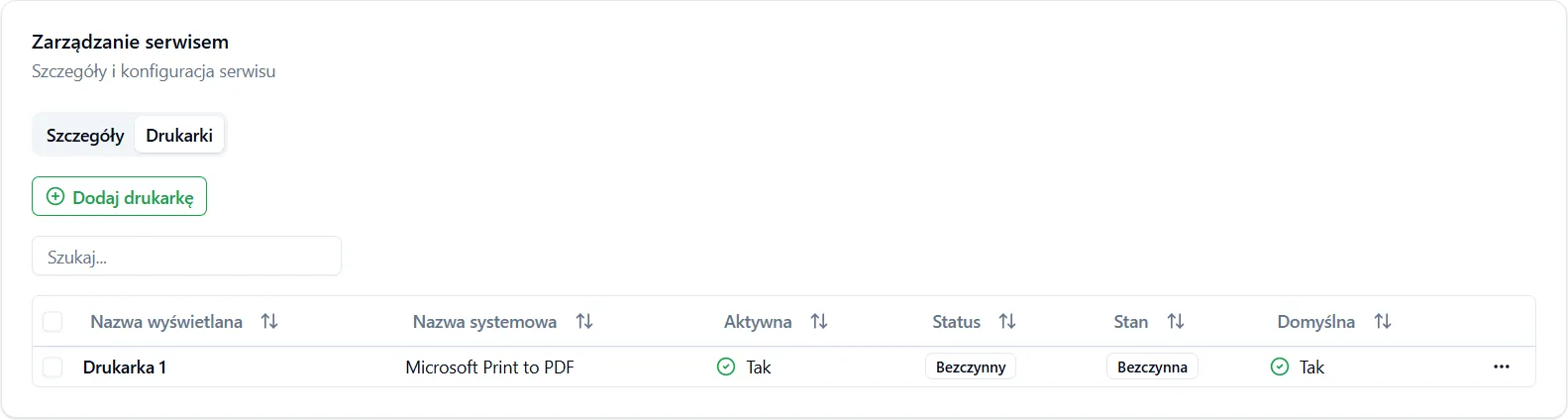
Przegląd dostępnych drukarek
Section titled “Przegląd dostępnych drukarek”- Przejdź do sekcji Konfiguracja → Serwisy.
- Wybierz serwis typu Usługa drukowania z listy.
- Kliknij kartę “Drukarki”.
- Zobaczysz listę drukarek przypisanych do tego serwisu wraz z ich statusem.
Dodawanie nowej drukarki do serwisu
Section titled “Dodawanie nowej drukarki do serwisu”- Na karcie Drukarki kliknij przycisk “Dodaj drukarke”
- Pojawił się formularz, w którym musisz:
- Wybrać drukarkę z listy dostępnych drukarek systemowych
- Podać przyjazną nazwę – nazwa, która będzie wyświetlana w systemie (np. “Drukarka recepcji”, “Drukarka laboratorium”)
- Kliknij przycisk “Dodaj”
Edycja drukarki
Section titled “Edycja drukarki”Dla każdej drukarki możesz edytować:
- Przyjazna nazwa Edytowalne – zmień nazwę wyświetlaną w systemie
- Dostępność Przełącznik – ustaw, czy drukarka jest dostępna w systemie (włącz/wyłącz)
Ważne informacje
Section titled “Ważne informacje”-
Sekret klienta jest wyświetlany tylko raz – zaraz po utworzeniu serwisu. Pamiętaj, aby go skopiować do bezpiecznego miejsca. Możesz go później zregenerować, ale stary sekret utraci ważność.
-
Zmiana uprawnień jest natychmiastowa – jeśli zmienisz uprawnienia serwisu, zmiany obowiązują natychmiast dla wszystkich żądań z tego serwisu.
-
Serwis drukowania wymaga minimalnych uprawnień – przydzielaj serwisowi drukowania tylko uprawnienia, które są mu potrzebne. Zwykle wystarczą uprawnienia do przeglądania recept i zarządzania drukarkami.
-
Regeneracja sekretu – zawsze pamiętaj, aby po zregenerowaniu sekretu zaktualizować konfigurację systemu, który tego serwisu używa.
Najczęściej zadawane pytania
Section titled “Najczęściej zadawane pytania”Czy mogę zmienić typ serwisu po jego utworzeniu?
Typ serwisu jest ustawiany podczas tworzenia i nie może być zmieniony. Jeśli chcesz zmienić typ, musisz usunąć stary serwis i utworzyć nowy.
Co zrobić, jeśli zapomnę sekretu klienta?
Sekretu nie możesz odzyskać – możesz tylko go zregenerować. Kliknij przycisk “Regeneruj sekret” na karcie Szczegóły i skopiuj nowy sekret.
Czy mogę mieć wiele serwisów drukowania?
Tak – możesz mieć wiele serwisów drukowania, każdy z własnymi drukarkami i uprawnieniami. To przydatne, jeśli masz drukarki w różnych lokalizacjach.
Co się stanie, gdy regeneruję sekret?
Stary sekret natychmiast utraci ważność. Wszystkie żądania korzystające ze starego sekretu będą odrzucone. Pamiętaj, aby szybko zaktualizować konfigurację serwisu zewnętrznego.