
Grupy użytkowników
Ta dokumentacja opisuje, jak zarządzać grupami użytkowników w systemie. Grupy pozwalają na łatwe przypisywanie uprawnień wielu użytkownikom jednocześnie, bez konieczności konfigurowania każdego z nich osobno. Dzięki temu administracja systemem jest szybsza i bardziej efektywna.
Podstawowe informacje
Section titled “Podstawowe informacje”Grupy użytkowników to zbiory uprawnień, które można przypisać jednocześnie wielu użytkownikom. Zamiast nadawać uprawnienia każdemu użytkownikowi osobno, przypisujesz go do grupy – a wtedy automatycznie otrzymuje wszystkie uprawnienia tej grupy.
Przykład: Jeśli stworzysz grupę “Farmaceuci”, każdy użytkownik przypisany do tej grupy będzie miał dostęp do wszystkich funkcji przeznaczonych dla farmaceutów.
Co możesz robić z grupami?
Section titled “Co możesz robić z grupami?”- Dodawać nowe grupy
- Edytować nazwę istniejącej grupy
- Usuwać grupy (jeśli nie mają przypisanych użytkowników)
- Zarządzać członkami – przypisywać i usuwać użytkowników z grupy
- Zarządzać uprawnieniami – definiować, jakie czynności członkowie grupy mogą wykonywać
Struktura grupy
Section titled “Struktura grupy”Każda grupa ma dwie karty:
Na tej karcie zarządzasz użytkownikami przypisanymi do grupy. Możesz:
- Przeglądać listę osób w grupie
- Dodawać nowych użytkowników do grupy
- Usuwać użytkowników z grupy
Na tej karcie definiujesz, co mogą robić użytkownicy z tej grupy. Dla każdej funkcji w systemie możesz ustawić, czy użytkownicy mogą: przeglądać dane, tworzyć nowe rekordy, edytować istniejące czy je usuwać.
Tworzenie nowej grupy
Section titled “Tworzenie nowej grupy”- Przejdź do sekcji Użytkownicy → Grupy w menu głównym.
- Kliknij przycisk “Dodaj grupę”.
- Podaj nazwę grupy (np. “Lekarze”, “Farmaceuci”, “Recepcja”).
- Zatwierdź przyciskiem “Zapisz”.
- Nowa grupa pojawi się na liście i będzie gotowa do konfiguracji.
Widok w aplikacji
Section titled “Widok w aplikacji”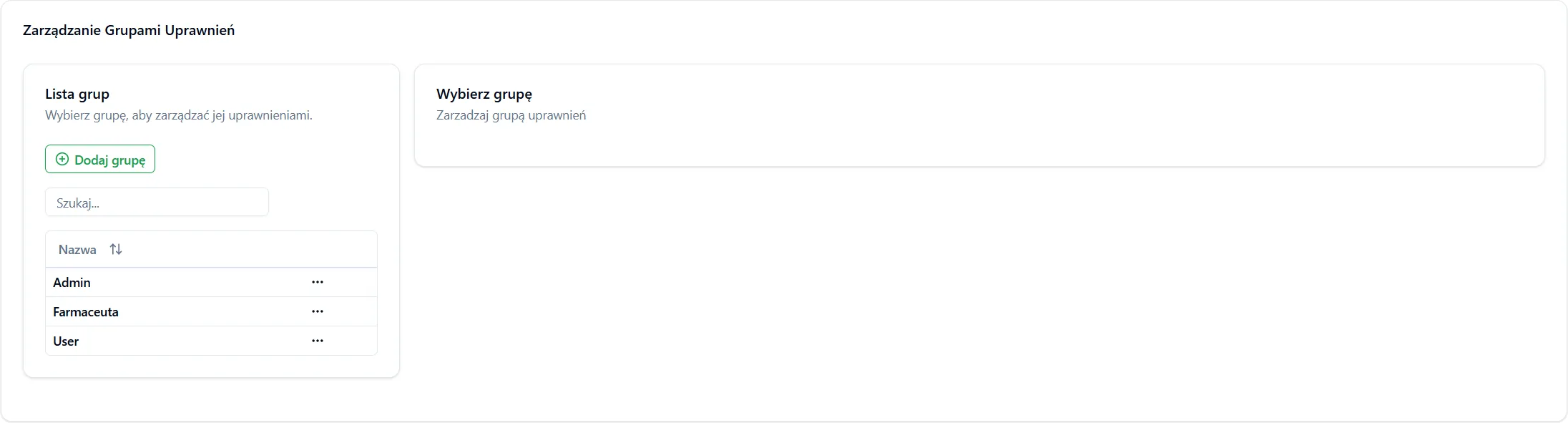
Jak to działa w praktyce?
Section titled “Jak to działa w praktyce?”Oto przykładowy przepływ:
- Administratora tworzy grupę “Lekarze” i ustawia jej uprawnienia (prawo do przeglądania i edycji recept).
- Administrator przypisuje do grupy trzech lekarzy: Dr. Nowak, Dr. Kowalski i Dr. Wiśniewska.
- Wszyscy trzej lekarze automatycznie otrzymują uprawnienia grupy “Lekarze” – mogą przeglądać i edytować recepty.
- Jeśli trzeba zmienić uprawnienia, administrator zmienia je raz na poziomie grupy – i automatycznie wszyscy członkowie grupy mają nowe uprawnienia.