
Uprawnienia grupy
Część dokumentacji Grup użytkowników
Cel sekcji: Ta dokumentacja wyjaśnia, jak definiować uprawnienia dla grupy użytkowników. Uprawnienia określają, jakie czynności mogą wykonywać członkowie grupy – czyli co mogą przeglądać, tworzyć, edytować i usuwać w systemie.
Co to są uprawnienia?
Section titled “Co to są uprawnienia?”Uprawnienia to prawa dostępu do poszczególnych funkcji i operacji w systemie. Dla każdej funkcji (np. “Zarządzanie użytkownikami”, “Zarządzanie receptami”) możesz określić, czy użytkownicy grupy mogą wykonywać następujące operacje:
- All (Wszystkie) – zaznaczenie tego checkboxa automatycznie udziela wszystkich uprawnień poniżej
- Create (Tworzenie) – dodawać nowe rekordy
- Read (Czytanie) – przeglądać dane
- Update (Edycja) – zmieniać istniejące dane
- Delete (Usuwanie) – usuwać rekordy
Przykład: Dla funkcji “Zarządzanie receptami” możesz ustawić, że Lekarz może: tworzyć recepty (Create), przeglądać je (Read) i edytować (Update), ale nie może ich usuwać (Delete).
Przeglądanie uprawnień grupy
Section titled “Przeglądanie uprawnień grupy”- Przejdź do sekcji Użytkownicy → Grupy w menu głównym.
- Wybierz grupę z listy.
- Kliknij kartę “Uprawnienia”.
- Zobaczysz listę wszystkich dostępnych funkcji w systemie z możliwością przypisania uprawnień.
Jak ustawiać uprawnienia?
Section titled “Jak ustawiać uprawnienia?”Struktura uprawnień
Section titled “Struktura uprawnień”Każda funkcja w systemie ma swoje uprawnienia reprezentowane za pomocą pól wyboru (checkboxów):
| Funkcja | All | Create | Read | Update | Delete |
|---|---|---|---|---|---|
| Zarządzanie użytkownikami | ☐ | ☐ | ☐ | ☐ | ☐ |
| Zarządzanie grupami | ☐ | ☐ | ☐ | ☐ | ☐ |
| Zarządzanie receptami | ☐ | ☐ | ☐ | ☐ | ☐ |
| Zarządzanie strukturą org. | ☐ | ☐ | ☐ | ☐ | ☐ |
Krok po kroku: Ustawienie uprawnień
Section titled “Krok po kroku: Ustawienie uprawnień”-
Na karcie Uprawnienia znajdź funkcję, dla której chcesz ustawić uprawnienia (np. “Zarządzanie receptami”).
-
Zaznacz odpowiednie checkboxy:
- All – zaznaczy automatycznie wszystkie operacje poniżej
- Create – pozwala na tworzenie nowych recept
- Read – pozwala na przeglądanie recept
- Update – pozwala na edycję recept
- Delete – pozwala na usuwanie recept
-
Powtórz proces dla każdej funkcji, którą chcesz skonfigurować.
-
Po ustawieniu wszystkich uprawnień kliknij przycisk “Zapisz zmiany” (lub “Aktualizuj”).
-
Zmiany będą natychmiast dostępne dla wszystkich członków grupy.
Praktyczne przykłady
Section titled “Praktyczne przykłady”Przykład 1: Grupa “Lekarze”
Section titled “Przykład 1: Grupa “Lekarze””Lekarze mogą przeglądać i edytować recepty, ale nie mogą ich usuwać:
| Funkcja | All | Create | Read | Update | Delete |
|---|---|---|---|---|---|
| Zarządzanie receptami | ☐ | ☑ | ☑ | ☑ | ☐ |
Przykład 2: Grupa “Administratorzy”
Section titled “Przykład 2: Grupa “Administratorzy””Administratorzy mają pełny dostęp do wszystkich funkcji:
| Funkcja | All | Create | Read | Update | Delete |
|---|---|---|---|---|---|
| Zarządzanie użytkownikami | ☑ | ☑ | ☑ | ☑ | ☑ |
| Zarządzanie grupami | ☑ | ☑ | ☑ | ☑ | ☑ |
| Zarządzanie receptami | ☑ | ☑ | ☑ | ☑ | ☑ |
| Zarządzanie strukturą org. | ☑ | ☑ | ☑ | ☑ | ☑ |
Przykład 3: Grupa “Recepcja”
Section titled “Przykład 3: Grupa “Recepcja””Recepcja może tylko przeglądać recepty:
| Funkcja | All | Create | Read | Update | Delete |
|---|---|---|---|---|---|
| Zarządzanie receptami | ☐ | ☐ | ☑ | ☐ | ☐ |
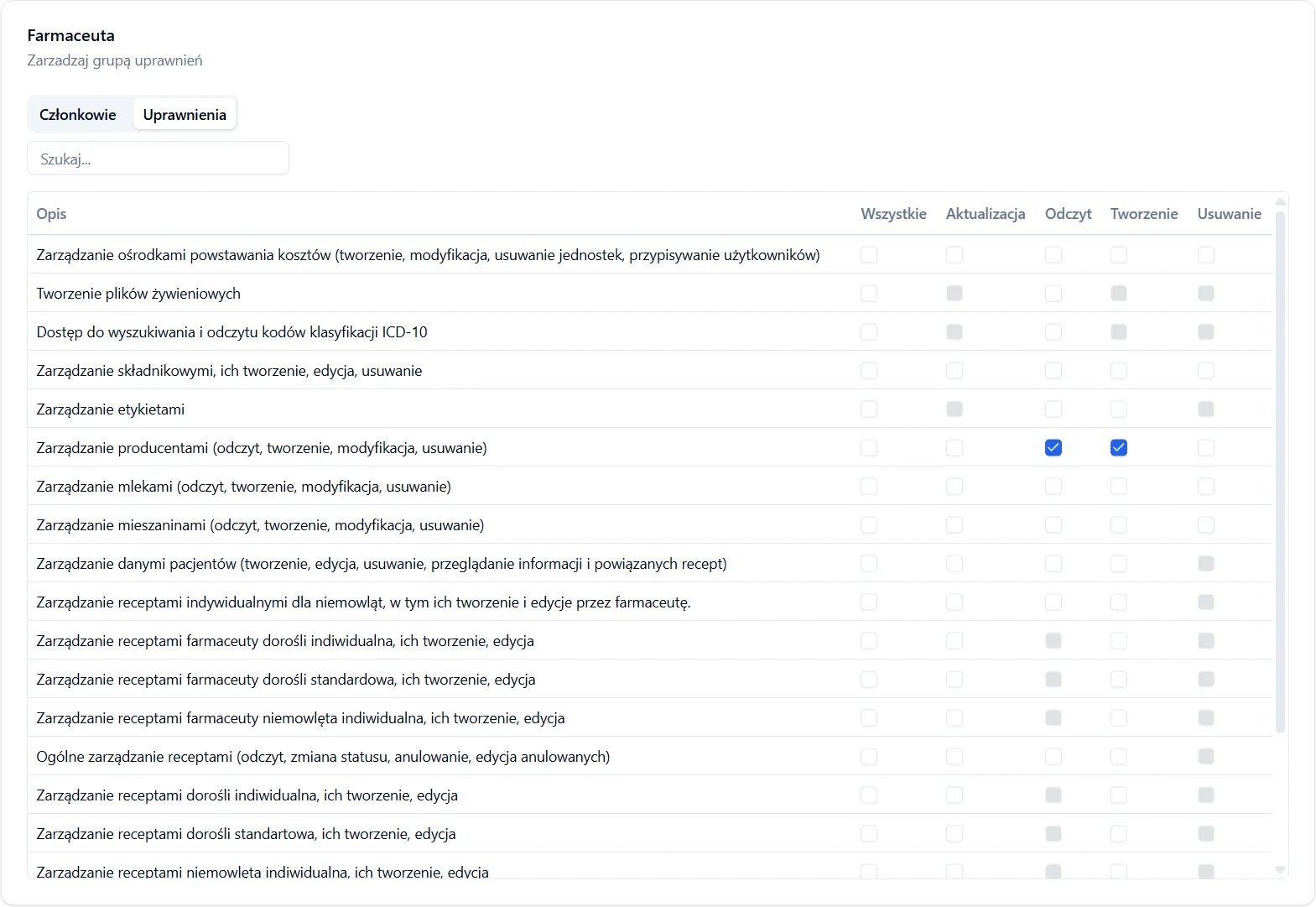
Widok w aplikacji
Section titled “Widok w aplikacji”Na karcie Uprawnienia zobaczysz:
- Listę wszystkich dostępnych funkcji w systemie
- Dla każdej funkcji cztery kolumny z checkboxami: Create (tworzenie), Read (czytanie), Update (edycja), Delete (usuwanie)
- Przycisk “Zapisz zmiany” do potwierdzenia zmian
- Możliwość zaznaczania i odznaczania uprawnień dla każdej funkcji
Ważne informacje
Section titled “Ważne informacje”-
Zmiana uprawnień dotyczy wszystkich członków – jeśli zmienisz uprawnienia grupy, wszyscy użytkownicy w tej grupie automatycznie otrzymają nowe uprawnienia.
-
Użytkownik może należeć do kilku grup – jeśli użytkownik należy do kilku grup, będzie miał uprawnienia z wszystkich grup. Łączą się one razem (sumują).
-
Minimalne uprawnienia – zawsze przydzielaj tylko te uprawnienia, które są naprawdę potrzebne. To jest bezpieczniej i bardziej kontrolowane.
-
Przeglądanie bez edycji – jeśli zaznaczysz tylko “Read”, użytkownik będzie mógł przeglądać dane, ale nie będzie mógł ich zmieniać ani usuwać.
Najczęściej zadawane pytania
Section titled “Najczęściej zadawane pytania”Czy mogę ustawić uprawnienia dla pojedynczego użytkownika?
Nie – uprawnienia zawsze się ustawia na poziomie grupy. Każdy użytkownik musi być przypisany do co najmniej jednej grupy, aby miał jakiekolwiek uprawnienia.
Co zrobić, jeśli użytkownik ma zbyt dużo uprawnień?
Usunięcie użytkownika z grupy, która dała mu zbyt duży dostęp. Możesz go przypisać do innej grupy z bardziej ograniczonymi uprawnieniami.
Czy zmiana uprawnień grupy jest natychmiastowa?
Tak – zmiany uprawnień grupy są natychmiast dostępne dla wszystkich członków grupy.
Wskazówka: Regularnie przeglądaj uprawnienia grup, aby upewnić się, że są aktualne i zgodne z rzeczywistymi rolami pracowników w organizacji. Zawsze przydzielaj uprawnienia z zasadą najmniejszych wymaganych uprawnień – czyli tylko tyle, ile jest naprawdę potrzebne.